巧用格式工厂 在电脑中高效解压文件的实用指南
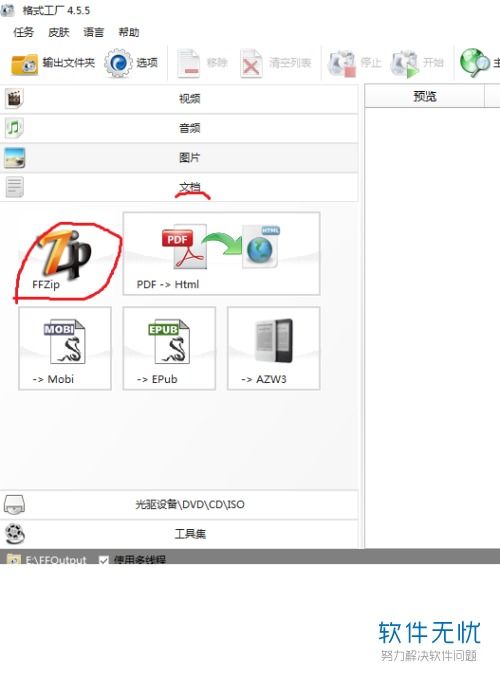
格式工厂作为一款功能强大的多媒体格式转换软件,其核心功能虽不专门针对文件压缩与解压,但通过巧妙利用其内置工具,用户依然可以在处理多媒体文件时实现类似“解压”或提取内容的效果。以下是在电脑中利用格式工厂处理文件,特别是涉及计算机软硬件相关多媒体资源的实用方法。
一、 理解“解压”在格式工厂语境下的含义
在格式工厂中,“解压”并非指解压.zip或.rar等压缩包,而是指从特定容器格式(如MKV、MP4)中提取音视频轨、字幕流,或从光盘镜像(如ISO)中提取多媒体内容。这对于处理下载的软件教程视频、硬件评测录像、驱动程序光盘镜像中的多媒体文件非常有用。
二、 主要应用场景与操作步骤
- 从视频文件中提取音轨或字幕
- 场景:您有一段关于计算机硬件安装的教学视频(格式为MP4/MKV),需要单独提取其中的背景音乐用于演示,或提取字幕文件进行翻译修改。
- 操作:
a. 打开格式工厂,选择左侧的“音频”或“高级”选项卡。
b. 点击“音视频分离器”(或类似功能,不同版本名称可能略有差异)。
c. 添加视频文件,在输出设置中,选择只提取音频(如MP3、WAV)或只提取字幕(如SRT、ASS)。
d. 设置输出目录,点击“开始”即可完成提取。
- 从光盘镜像(ISO)中提取多媒体内容
- 场景:您有一张软件安装光盘或驱动程序光盘的ISO镜像,其中包含产品介绍视频、音频说明等多媒体文件。
- 操作:
a. 需使用虚拟光驱软件(如Daemon Tools)或系统自带功能挂载ISO文件。
b. 打开格式工厂,选择“光驱设备”相关选项(部分版本支持直接读取光驱)。
c. 选择已挂载的光驱盘符,软件会列出其中的视频、音频文件。
d. 选择需要转换或提取的文件,设置输出格式和路径,即可将其“解压”为独立的多媒体文件。
- 转换压缩过的多媒体文件为更通用格式
- 场景:您收到一个采用特殊编码的硬件测试视频(如HEVC/H.265),您的播放软件或编辑软件无法直接识别,需要“解压”成通用格式。
- 操作:
a. 在格式工厂主界面,根据文件类型选择“视频”、“音频”等类别。
b. 添加文件,选择输出格式(如将HEVC视频转为AVI,或将FLAC音频转为MP3)。
c. 在输出配置中,可以调整编码参数,平衡文件大小与质量。
d. 转换过程实质上是将高度压缩的数据解码并重新编码为兼容格式,类似于一种“解压-再压缩”流程。
三、 涉及计算机软硬件的注意事项
- 系统资源占用:视频转换/提取过程对CPU和内存要求较高,尤其是处理高清内容时。确保电脑散热良好,避免在转换期间运行其他大型软件。
- 驱动与解码器:格式工厂依赖系统安装的解码器来读取某些特殊格式。如果遇到无法识别的文件,可能需要更新显卡驱动或安装额外的解码器包(如K-Lite Codec Pack)。
- 输出路径选择:建议将输出目录设置为SSD固态硬盘,以加快读写速度,提升处理效率。
- 文件命名管理:提取或转换后的文件应清晰命名(如“RTX4090开箱视频音轨.mp3”),便于在庞大的软硬件资源库中管理。
四、 局限性及替代方案
格式工厂并非专业的文件解压工具(如WinRAR、7-Zip)。如需解压.zip、.rar、.7z等压缩包,尤其是包含软件安装程序或硬件驱动文件的压缩包,应使用专用解压软件。格式工厂的优势在于处理多媒体内容内的流提取和格式转换,是计算机软硬件爱好者管理教学视频、评测素材、演示文件的实用辅助工具。
通过格式工厂的“音视频分离”、“光驱抓取”及格式转换功能,用户可以高效地从多媒体容器中提取所需内容,间接实现针对音视频文件的“解压”操作,从而更好地组织与利用计算机软硬件相关的数字资源。
如若转载,请注明出处:http://www.xsg139.com/product/72.html
更新时间:2026-09-19 16:27:08